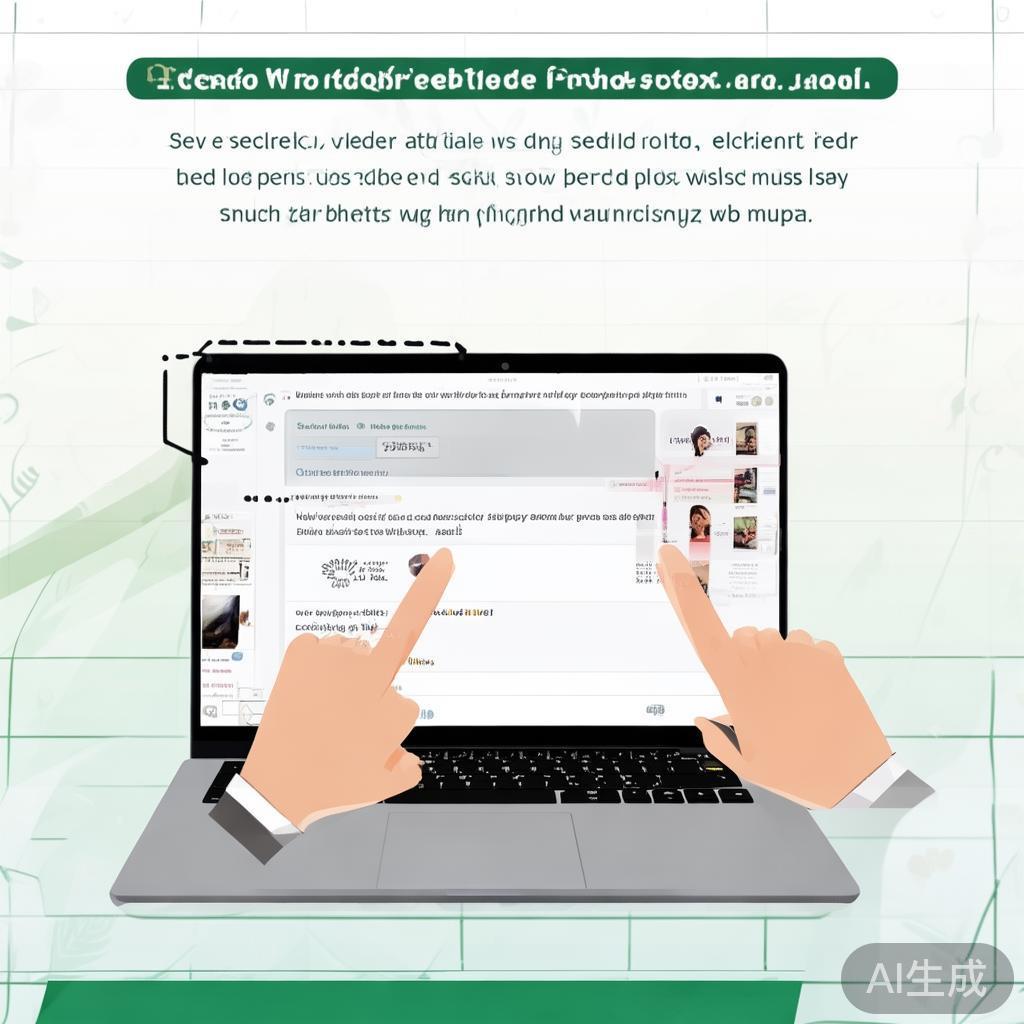
WhatsApp网页版图片发送指南,如何轻松分享照片与图片

WhatsApp 作为全球最流行的即时通讯工具之一,不仅在手机上表现出色,网页版同样提供了便捷的使用体验,对于那些更喜欢在电脑上处理消息或快速分享图片的用户来说,WhatsApp 网页版无疑是一个理想的选择,本文将详细介绍如何在 WhatsApp 网页版上发送图片,并分享一些实用技巧,帮助你更高效地使用这一功能。
WhatsApp 网页版简介
WhatsApp 网页版允许用户通过浏览器直接访问 WhatsApp,无需安装额外的应用程序,它支持桌面端和移动端的同步,用户可以在电脑上快速回复消息、发送图片、文件等,对于需要频繁发送图片的用户来说,网页版提供了与手机端相似的操作体验,甚至更加方便。
如何在 WhatsApp 网页版发送图片
-
登录 WhatsApp 网页版
- 打开浏览器(如 Chrome、Firefox、Edge 等),访问 WhatsApp 的网页版地址:https://web.whatsapp.com/。
- 扫描手机上的 WhatsApp App 扫描二维码,登录网页版,登录后,你的聊天记录将与手机端同步。
-
选择聊天窗口
登录后,左侧会显示你的聊天列表,点击你想要发送图片的聊天窗口。
-
点击图片图标
在聊天窗口的输入框下方,你会看到一个带有图片图标的按钮(通常是一个相机图标),点击该按钮,即可选择要发送的图片。
-
选择图片并发送
- 在弹出的文件选择窗口中,点击“选择文件”或直接拖拽图片到窗口中。
- 选择图片后,点击“发送”按钮,图片将立即发送给对方。
实用技巧与注意事项
-
图片格式与大小限制
WhatsApp 支持常见的图片格式,如 JPG、PNG 等,图片大小通常限制在 10MB 以内,如果图片过大,可能会导致发送失败或加载缓慢,建议在发送前对图片进行压缩。
-
快速发送方法
在网页版中,你可以直接将图片拖拽到聊天窗口,系统会自动识别并发送,这种方法更加高效,尤其适合需要快速分享图片的场景。
-
与手机端的同步
WhatsApp 网页版与手机端是实时同步的,发送的图片会自动出现在手机端的聊天记录中,反之亦然,这意味着你可以在电脑上发送图片,手机上的联系人会立即收到。
-
发送失败的原因
如果图片发送失败,可能是由于网络问题、图片过大或格式不支持,建议检查网络连接,或尝试压缩图片后再发送。
与手机端的对比
虽然 WhatsApp 网页版在功能上与手机端相似,但在某些细节上有所不同,网页版的界面设计更偏向桌面端,操作方式也更接近电脑软件,图片发送的核心功能是完全一致的,用户无需担心功能差异。
WhatsApp 网页版为用户提供了便捷的图片发送功能,特别适合那些需要在电脑上快速处理消息的用户,通过简单的几步操作,你就可以轻松分享图片,保持与联系人的沟通顺畅,无论是工作还是生活,WhatsApp 网页版都能成为你的得力助手。
希望本文能帮助你更好地使用 WhatsApp 网页版发送图片,如果你有任何疑问或需要进一步的帮助,请随时查阅 WhatsApp 的官方帮助文档或联系客服。