

WhatsApp网页版安全指南,如何信任设备并保障聊天隐私

在当今移动互联网时代,WhatsApp凭借其端到端加密技术和便捷的通讯体验,已成为全球用户首选的即时通讯工具,除了手机APP,WhatsApp网页版(Web)和桌面版(Desktop)也为用户提供了跨设备沟通的便利,使用网页版登录时,系统会要求你“信任”该设备,什么是“信任设备”?为什么要信任设备?以及如何安全地管理这些信任设备呢?本文将为您详细解答。
什么是“信任设备”?
“信任设备”是WhatsApp为了在网页版或桌面版上安全登录您的账户而设置的一项安全措施,当您首次在某个新的电脑或浏览器上登录WhatsApp网页版时,系统会提示您通过已登录WhatsApp的手机进行验证,验证成功后,该电脑/浏览器就会被标记为“已信任设备”。
为什么要信任设备?
信任设备的主要目的是增强账户安全性,WhatsApp网页版并非设计为长期驻留在设备上,而是需要从手机APP进行临时连接,信任设备功能确保了:
- 身份验证: 确保尝试登录网页版的是您本人,而不是其他人。
- 会话安全: 允许您在电脑或桌面上方便地查看和发送消息,同时保持端到端加密。
- 设备管理: 您可以方便地在不同设备间切换,例如先用手机处理紧急事务,再用电脑处理工作邮件。
如何信任设备?
信任设备的过程非常简单,通常如下:
- 访问网页版: 打开浏览器,访问WhatsApp的官方网页版地址。
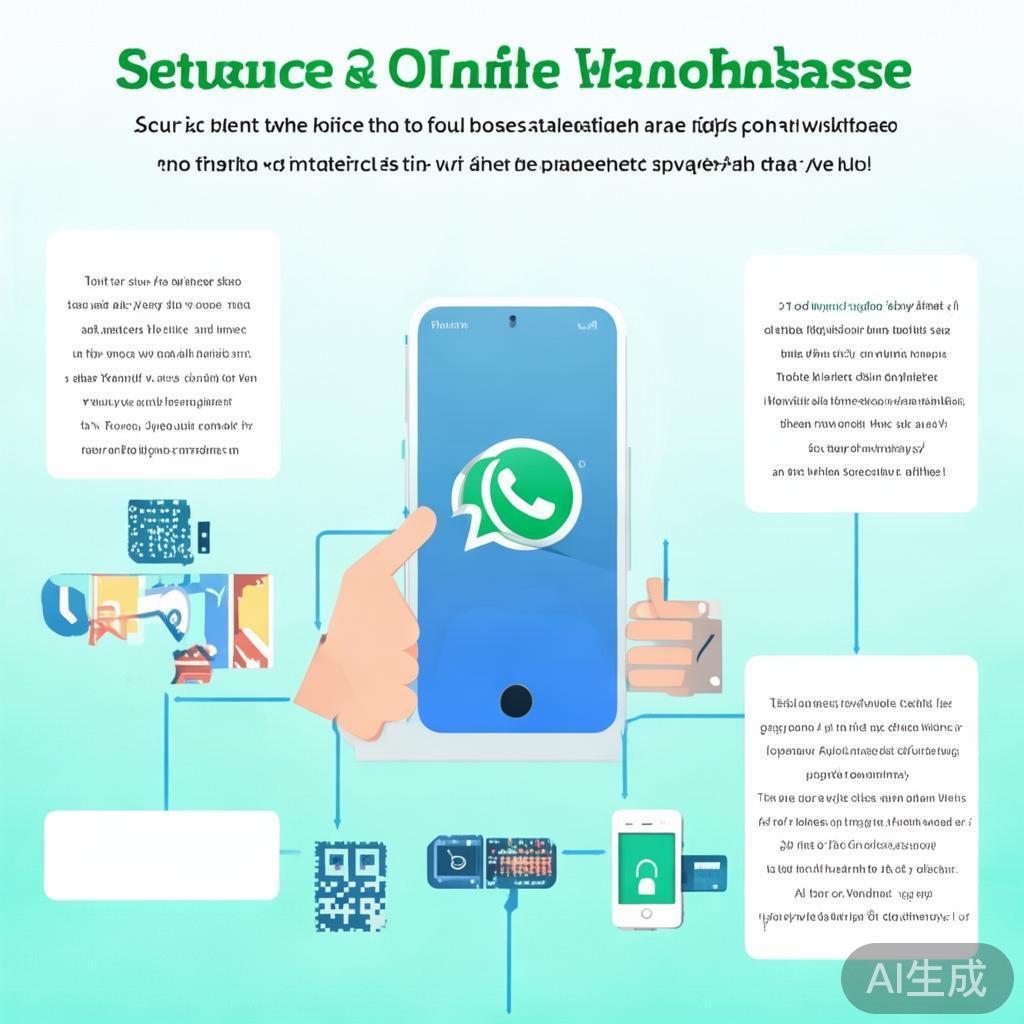
- 扫描二维码: 网页版上会显示一个二维码。
- 手机APP操作: 打开您的手机WhatsApp应用,点击右上角的菜单(通常是三条横线或一个圆圈),然后选择“WhatsApp Web”或类似选项。
- 扫描二维码: 在手机APP上,会出现一个扫描二维码的界面,使用手机相机扫描网页版上的二维码。
- 验证成功: 手机APP扫描成功后,网页版会提示您已成功连接,并显示您的联系人列表,至此,该电脑/浏览器已被“信任”。
管理已信任的设备
WhatsApp允许您管理已信任的设备,以应对安全风险:
- 查看已信任设备: 在手机WhatsApp应用中,进入设置(通常在菜单里),找到“账户”或“隐私与安全”选项,然后选择“登录活动”或“已信任的设备”,这里会列出所有曾经成功连接过的设备。
- 移除信任: 您可以选择“忘记”或“移除”某个设备的信任关系,一旦移除,该设备将无法再用于登录网页版或桌面版,除非再次进行信任操作,这是非常重要的安全措施,特别是如果您的电脑或浏览器不再使用,或者您怀疑其安全性。
重要安全提示
- 仅在安全环境使用: 尽量在您认为安全的、受您控制的电脑或网络环境下使用网页版,避免在公共电脑或共享设备上登录。
- 警惕异常: 如果您在未进行任何操作的情况下,发现网页版或手机APP收到了“新设备登录”的通知,这可能意味着您的账户正在被尝试访问,请立即检查并移除可疑设备的信任关系。
- 定期检查: 偶尔检查“已信任的设备”列表,移除不再需要或不再信任的设备,保持账户安全。
- 官方渠道: 请务必通过WhatsApp官方网站或官方应用商店下载安装WhatsApp网页版或桌面版,避免使用非官方、来源不明的版本,以防安全风险。
- 端到端加密: WhatsApp的核心安全在于其端到端加密技术,这意味着只有消息的发送方和接收方能够读取消息内容,无论设备是否被信任,加密链路都是安全的。
WhatsApp网页版的“信任设备”功能是其实现跨设备便捷通讯的重要环节,它在提供便利的同时,也内置了必要的安全验证机制,用户只需按照指引完成信任操作,并定期管理已信任的设备列表,就能在享受网页版便利的同时,有效保障账户和聊天隐私的安全,WhatsApp始终致力于用户隐私保护,信任设备功能正是其安全策略的一部分。
-- 展开阅读全文 --


