如何在iPad上登录WhatsApp网页版?详细指南

WhatsApp 是一款全球广泛使用的即时通讯应用,其网页版提供了在电脑上使用 WhatsApp 的便捷方式,对于拥有 iPad 有时也会希望能在平板电脑上使用网页版 WhatsApp,iPad 是否支持登录 WhatsApp 网页版呢?如果支持,又该如何操作?本文将为您解答。
iPad 支持 WhatsApp 网页版吗?
是的,iPad 是支持登录 WhatsApp 网页版的,只要您的 iPad 浏览器兼容,并且您拥有有效的 WhatsApp 账户,您就可以通过电脑浏览器访问 WhatsApp 网页版,然后使用您的手机 WhatsApp 扫描二维码进行登录,这意味着,即使您主要在 iPad 上使用 WhatsApp App,也可以选择在浏览器中体验网页版界面,或者如果您更习惯在大屏幕上操作,可以暂时切换到网页版。
在 iPad 上登录 WhatsApp 网页版的步骤
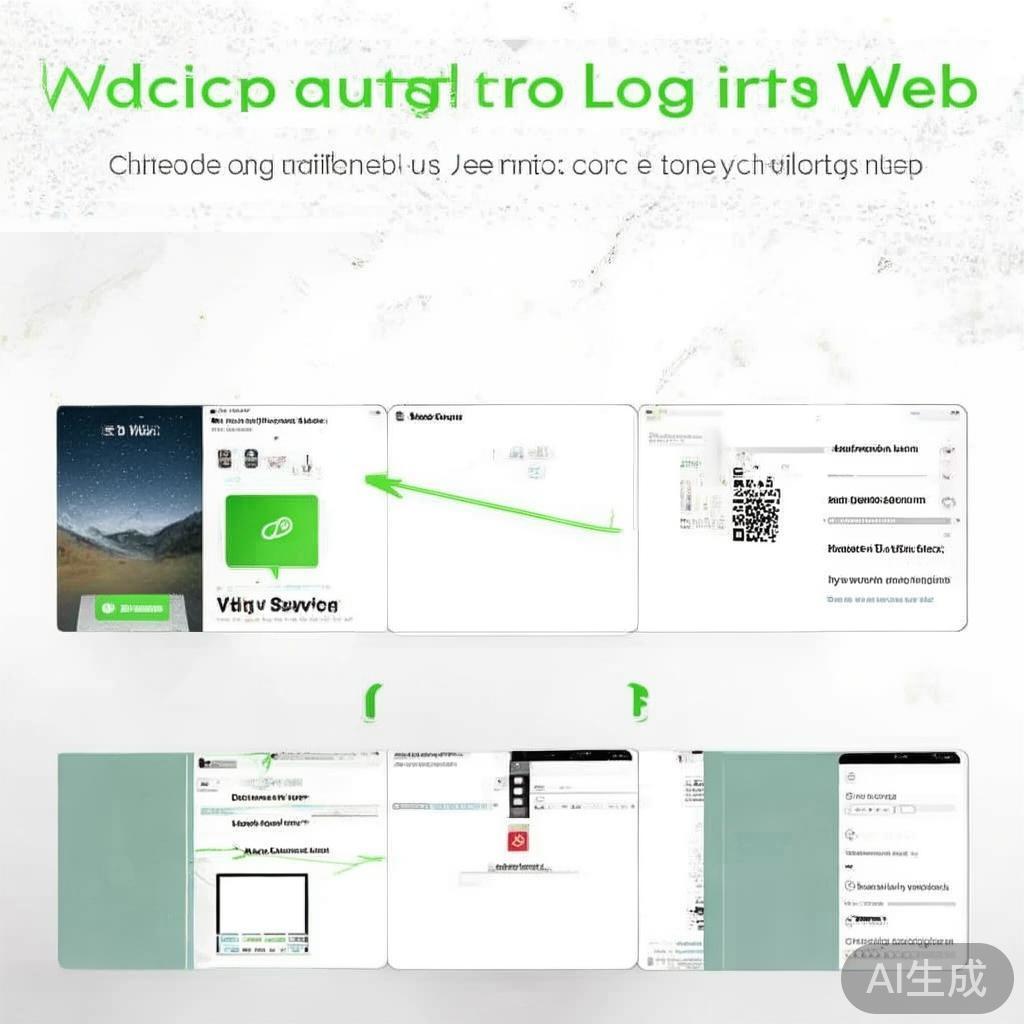
在 iPad 上登录 WhatsApp 网页版与在其他设备(如电脑、手机)上登录的原理是一样的,都是通过浏览器访问官方网页版,然后使用手机上的 WhatsApp App 扫描二维码完成登录,具体步骤如下:
-
准备设备:
- 确保您的 iPad 已连接到互联网。
- 确保您的手机(iPhone 或 Android)上已安装最新版的 WhatsApp 应用,并且已登录您的账户。
- 确保您的 iPad 和手机处于同一网络环境下。
-
打开浏览器:
在您的 iPad 上打开“Safari”浏览器(或其他兼容的网页浏览器,如 Chrome、Edge 等)。
-
访问 WhatsApp 网页版:
- 在地址栏输入
web.whatsapp.com或wa.me(虽然wa.me主要用于生成链接,但通常引导至网页版)。 - 按下键盘上的“前往”或“返回”键,进入 WhatsApp 网页版登录页面。
- 在地址栏输入
-
扫描二维码登录:
- 登录页面会出现一个二维码。
- 使用您的手机上的 WhatsApp App 扫描这个二维码。
- 在手机 WhatsApp 的登录提示中,选择“网页版”或类似选项(有时会直接弹出确认信息)。
- 确认登录请求,您的手机 WhatsApp 将会弹出通知,允许或拒绝来自网页版的连接。
- 登录成功后,您就可以在 iPad 的浏览器中看到并使用 WhatsApp 网页版了。
-
开始使用:
- 登录后,您在网页版上进行的聊天、发送消息等操作,会同步反映在您的手机 WhatsApp App 上。
- 您可以在 iPad 的浏览器窗口内方便地浏览、聊天,尤其适合在大屏幕上处理较多信息或需要多任务处理的情况。
注意事项
- 浏览器兼容性: 虽然大多数现代浏览器都可以访问 WhatsApp 网页版,但建议使用最新版本的 Safari 或 Chrome,以获得最佳体验和安全性。
- 安全性: 登录网页版时,请确保是在安全的网络环境下操作,并注意保护您的手机 WhatsApp 账户安全,避免在不安全的设备上扫描二维码。
- 官方应用 vs 网页版: WhatsApp 网页版是官方提供的服务,但其功能可能与手机 App 略有差异,对于核心的聊天功能,两者基本一致,但某些高级功能或界面元素可能在网页版上有所不同。
- 退出登录: 当您完成使用后,记得在 iPad 的浏览器中关闭网页版 WhatsApp 标签页或手动退出登录,以保护您的隐私。
iPad 用户完全可以登录 WhatsApp 网页版,通过浏览器结合手机扫描二维码的方式实现跨设备使用,这为在 iPad 上处理工作或生活沟通提供了一个额外的便利选择,如果您在登录过程中遇到任何问题,可以尝试清除浏览器缓存、更新应用或联系 WhatsApp 官方支持寻求帮助。
希望这篇指南能帮助您顺利在 iPad 上使用 WhatsApp 网页版!如果您有其他关于 WhatsApp 的问题,欢迎继续提问。